







مجله کانگورو
چگونه چتهای ChatGPT را به اکانت دیگری منتقل کنیم؟ آموزش کامل Export و Import
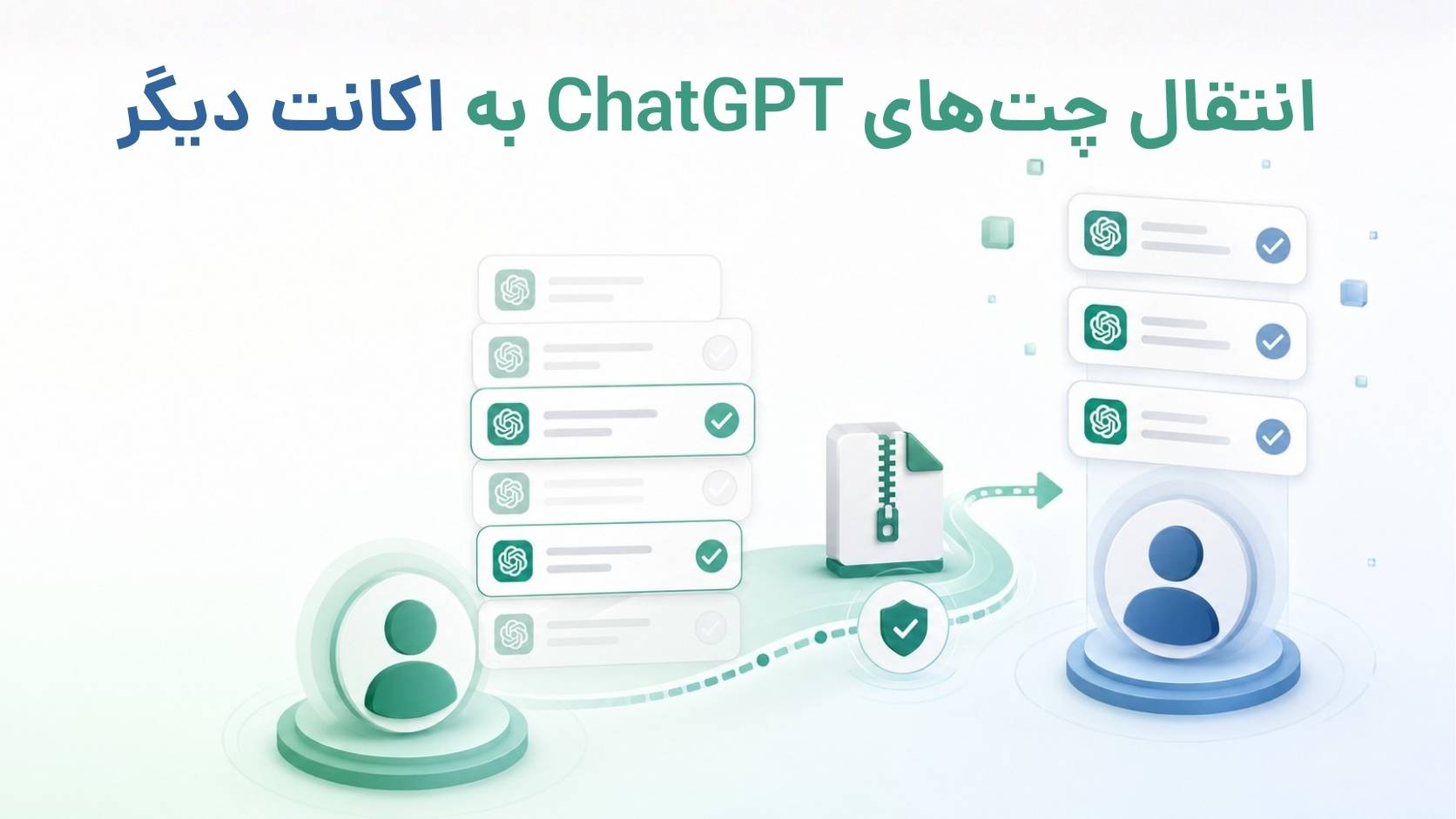
اگر اکانت جدیدی ساختهاید یا میخواهید استفاده از ChatGPT را با حساب دیگری ادامه دهید، احتمالاً نمیخواهید گفتوگوها، پروژهها و اطلاعات مهم حساب قبلی خود را از دست بدهید.
در حال حاضر امکان ادغام کامل دو اکانت ChatGPT وجود ندارد؛ اما میتوانید یک گفتوگوی مشخص را با لینک اشتراکگذاری منتقل کنید یا از تمام اطلاعات حساب خروجی بگیرید و فایل مکالمات را در اکانت جدید آپلود کنید.
نکته مهم این است که آپلود آرشیو، چتهای قبلی را با همان عنوان و تاریخ در سایدبار حساب جدید بازسازی نمیکند. ChatGPT فقط میتواند از فایل مکالمات بهعنوان منبع و سابقه پروژهها استفاده کند. حافظه، تنظیمات، اشتراک و GPTهای سفارشی نیز بهصورت خودکار منتقل نمیشوند.
در این راهنما، انتقال چتهای ChatGPT به اکانت دیگر را از ذخیره یک مکالمه تا خروجی گرفتن از کل حساب، مرحلهبهمرحله توضیح میدهیم.
پاسخ سریع: برای انتقال یک گفتوگو میتوانید از گزینه Share، کپی متن یا ذخیره PDF استفاده کنید. برای انتقال آرشیو حساب نیز باید از مسیر Settings → Data Controls → Export Data خروجی بگیرید، فایل ZIP را باز کنید و فایل
conversations.jsonرا در یک گفتوگوی جدید در اکانت مقصد آپلود کنید. این روش تاریخچه قدیمی را در سایدبار حساب جدید بازسازی نمیکند.
آیا میتوان اکانت ChatGPT را به اکانت دیگری منتقل کرد؟
ChatGPT فعلاً قابلیت انتقال کامل یا ادغام دو اکانت را ارائه نمیکند. به همین دلیل، نمیتوانید همه اطلاعات حساب قبلی را با یک دکمه به حساب جدید منتقل کنید.
روش رسمی موجود این است که از حساب قبلی خروجی بگیرید و فایل مکالمات را در یک گفتوگوی جدید در حساب دوم آپلود کنید. ChatGPT میتواند محتوای فایل را بخواند و از آن بهعنوان مرجع استفاده کند؛ اما هر گفتوگوی قبلی بهصورت یک چت جداگانه در حساب جدید نمایش داده نمیشود.
چه اطلاعاتی قابل انتقال یا استفاده هستند؟
| قابل انتقال یا استفاده در حساب جدید | مواردی که خودکار منتقل نمیشوند |
|---|---|
| محتوای گفتوگوهای خروجیگرفتهشده | تاریخچه چتها در سایدبار |
| متن چتهای کپیشده | حافظه یا Memory |
| فایل PDF یا Markdown گفتوگوها | Custom Instructions |
فایل conversations.json بهعنوان مرجع |
اشتراک Plus یا Pro |
| نسخه مستقل یک Shared Link | GPTهای سفارشی |
| فایلهایی که جداگانه ذخیره کردهاید | دسترسی Workspace |
| خلاصه پروژهها و تصمیمها | تنظیمات شخصی حساب |
بنابراین، بهتر است بهجای «انتقال کامل اکانت» از عبارت «انتقال یا آرشیو اطلاعات چتها» استفاده کنیم.
روش اول: انتقال یک چت ChatGPT با لینک اشتراکگذاری
اگر فقط میخواهید یک گفتوگوی مشخص را به اکانت دیگر ببرید، استفاده از قابلیت Shared Link سادهترین روش است.
مرحله اول: چت موردنظر را باز کنید
وارد اکانت قبلی شوید و گفتوگویی را که قصد انتقال آن را دارید باز کنید.
مرحله دوم: گزینه Share را انتخاب کنید
در نسخه وب، دکمه Share معمولاً در بالای صفحه گفتوگو قرار دارد. همچنین ممکن است بتوانید از منوی کنار نام چت به این گزینه دسترسی پیدا کنید.
ChatGPT پیشنمایشی از محتوایی که قرار است به اشتراک گذاشته شود نمایش میدهد.
مرحله سوم: اطلاعات حساس را بررسی کنید
پیش از ساخت لینک، مطمئن شوید گفتوگو شامل اطلاعات حساس نیست؛ از جمله:
- رمز عبور و اطلاعات ورود؛
- اطلاعات بانکی؛
- شماره تلفن و آدرس شخصی؛
- اطلاعات محرمانه مشتریان؛
- دادههای سازمانی؛
- فایلها و اطلاعات خصوصی پروژهها.
هر فردی که لینک را داشته باشد میتواند محتوای آن را ببیند یا لینک را برای افراد دیگر ارسال کند. Shared Linkها فعلاً امکان تعیین رمز، تاریخ انقضا یا سطح دسترسی جزئی ندارند.
مرحله چهارم: لینک را بسازید
گزینه ساخت یا کپی لینک را انتخاب کنید.
آدرس لینکهای رسمی اشتراکگذاری ChatGPT با این ساختار شروع میشود:
https://chatgpt.com/share/
مرحله پنجم: لینک را در اکانت جدید باز کنید
اکانت جدید را باز کرده و وارد لینک شوید.
با پاسخدادن به گفتوگوی اشتراکگذاریشده، یک نسخه مستقل از آن مکالمه در تاریخچه حساب جدید ایجاد میشود. ادامه مکالمه روی نسخه جدید انجام میشود و به چت اصلی حساب قبلی وابسته نیست.
نکته مهم درباره حذف Shared Link
اگر لینک را از حساب قبلی حذف کنید، دیگر از طریق آن آدرس قابل مشاهده نخواهد بود. اما اگر کاربر قبلاً گفتوگو را وارد تاریخچه حساب خودش کرده باشد، حذف لینک اصلی نسخه واردشده را از حساب او حذف نمیکند.
مزایای این روش
- سریع و ساده است؛
- نیاز به دانلود فایل ندارد؛
- بخش زیادی از ساختار مکالمه حفظ میشود؛
- برای انتقال یک یا چند چت مهم مناسب است.
محدودیتهای این روش
- برای تعداد زیاد چت زمانبر است؛
- هر فرد دارای لینک میتواند مکالمه را ببیند؛
- فایلهای ضمیمه لزوماً قابل بازیابی نیستند؛
- حافظه و تنظیمات حساب منتقل نمیشوند.
روش دوم: انتقال یک چت با کپی متن، PDF یا Markdown
برای مکالمات کوتاه یا اطلاعاتی که نباید از طریق لینک به اشتراک گذاشته شوند، میتوانید محتوا را بهصورت دستی ذخیره کنید.
انتقال چت با کپیکردن متن
گفتوگوی موردنظر را باز کرده و بخشهای مهم آن را کپی کنید. برای اینکه ساختار اطلاعات حفظ شود، میتوانید متن را با این قالب ذخیره کنید:
عنوان گفتوگو:
تاریخ تقریبی:
هدف اصلی:
...
اطلاعات مهم:
...
تصمیمهای نهایی:
...
موارد ردشده:
...
کارهای انجامشده:
...
کارهای باقیمانده:
...
سپس در حساب جدید یک چت باز کنید و قبل از متن بنویسید:
متن زیر مربوط به یکی از گفتوگوهای قبلی من در حساب دیگر است.
آن را بهعنوان سابقه این پروژه در نظر بگیر و کار را براساس آن ادامه بده.
اگر در اطلاعات ابهام یا تناقضی وجود دارد، قبل از استفاده آن را مشخص کن.
ذخیره چت بهصورت PDF
برای ذخیره یک مکالمه بهصورت PDF، در نسخه وب چت را باز کنید و از فرمان چاپ مرورگر استفاده کنید:
در ویندوز:
Ctrl + P
در مک:
Command + P
سپس گزینه Save as PDF را انتخاب کنید.
برای نام فایل بهتر است از عنوان مشخص و تاریخ استفاده کنید:
chatgpt-content-strategy-2026-07.pdf
بعداً میتوانید PDF را در اکانت جدید آپلود کرده و از ChatGPT بخواهید آن را خلاصه یا بررسی کند.
ذخیره چت بهصورت Markdown
برای پروژههای متنی، فایل Markdown یا MD معمولاً از PDF کاربردیتر است؛ زیرا تیترها، فهرستها و ساختار محتوا بهتر حفظ میشوند.
نمونه نامگذاری:
kangorou-content-strategy.md
روش سوم: آموزش خروجی گرفتن از تمام اطلاعات ChatGPT
اگر قصد انتقال یا آرشیو همه مکالمات حساب را دارید، باید از قابلیت رسمی Export Data استفاده کنید.
این روش برای موارد زیر مناسب است:
- تهیه نسخه پشتیبان از چتها؛
- تغییر اکانت اصلی ChatGPT؛
- نگهداری سابقه پروژهها؛
- جلوگیری از ازدسترفتن مکالمات مهم؛
- استخراج اطلاعات و تصمیمهای قبلی؛
- دستهبندی پروژههای پراکنده.
مرحله اول: وارد حساب قبلی شوید
ابتدا وارد اکانتی شوید که اطلاعات و چتهای اصلی در آن قرار دارند.
باید به ایمیل یا شماره تلفن متصل به حساب دسترسی داشته باشید؛ زیرا ممکن است برای دریافت فایل لازم باشد مالکیت حساب را تأیید کنید.
مرحله دوم: تنظیمات ChatGPT را باز کنید
روی تصویر پروفایل یا نام حساب کلیک کرده و وارد بخش Settings شوید.
مرحله سوم: وارد Data Controls شوید
در تنظیمات، بخش Data Controls را باز کنید.
مرحله چهارم: درخواست Export Data ثبت کنید
مقابل گزینه Export Data روی Export بزنید و درخواست را تأیید کنید.
مسیر کلی به این شکل است:
Profile
→ Settings
→ Data Controls
→ Export Data
→ Confirm Export
مرحله پنجم: ایمیل یا پیامک OpenAI را بررسی کنید
پس از ثبت درخواست، OpenAI فایل خروجی را آماده کرده و لینک دانلود را برای ایمیل یا شماره تلفن متصل به حساب ارسال میکند.
ارسال خروجی ممکن است تا هفت روز زمان ببرد. لینک دانلودی که دریافت میکنید نیز فقط ۲۴ ساعت اعتبار دارد؛ بنابراین پس از دریافت، فایل را در اولین فرصت دانلود کنید.
محصولات مرتبط برای این مطلب
این پیشنهادها بر اساس محتوای همین مقاله انتخاب شدهاند.
پوشههای زیر را نیز بررسی کنید:
- Inbox؛
- Spam؛
- Junk؛
- Promotions.
اگر حساب شما فقط با شماره تلفن ساخته شده باشد، ممکن است لینک از طریق پیامک ارسال شود.
مرحله ششم: فایل ZIP را دانلود کنید
روی گزینه دانلود اطلاعات بزنید و فایل ZIP را در محل امنی ذخیره کنید.
این فایل شامل تاریخچه چتها و سایر اطلاعات مرتبط با حساب است. ساختار دقیق محتویات ممکن است بر اساس نوع حساب و تغییرات ChatGPT متفاوت باشد.
مرحله هفتم: فایل را از حالت فشرده خارج کنید
در ویندوز روی فایل کلیک راست کرده و Extract All را انتخاب کنید.
در macOS نیز معمولاً با دوبار کلیککردن روی فایل، محتویات آن استخراج میشود.
فایل conversations.json چیست؟
یکی از مهمترین فایلهای خروجی ChatGPT معمولاً conversations.json است.
این فایل، اطلاعات مکالمات حساب را در قالب ساختاریافته JSON نگهداری میکند. برای انتقال اطلاعات لازم نیست فایل را بهصورت دستی ویرایش کنید؛ کافی است آن را در حساب جدید آپلود کنید.
یک نمونه ساده و غیرواقعی از ساختار JSON میتواند به این شکل باشد:
{
"title": "برنامه محتوایی کانگورو",
"create_time": "2026-07-20",
"messages": [
{
"role": "user",
"content": "برای کانگورو برنامه محتوایی بنویس"
},
{
"role": "assistant",
"content": "برنامه پیشنهادی را آماده کردهام"
}
]
}
فایل واقعی خروجی پیچیدهتر است و ممکن است حجم زیادی داشته باشد.
چگونه فایل چتهای ChatGPT را در اکانت جدید آپلود کنیم؟
بعد از دریافت خروجی، میتوانید فایل مکالمات را در حساب شخصی دیگری آپلود کنید.
مرحله اول: فایل conversations.json را پیدا کنید
پوشه استخراجشده را باز کرده و فایل زیر را پیدا کنید:
conversations.json
در آرشیوهای بزرگ ممکن است مکالمات در چند فایل JSON شمارهگذاریشده قرار گرفته باشند.
مرحله دوم: وارد اکانت جدید شوید
وارد همان حساب شخصی ChatGPT شوید که میخواهید از این به بعد از آن استفاده کنید.
مرحله سوم: یک گفتوگوی جدید بسازید
در حساب جدید یک چت تازه باز کرده و فایل conversations.json را آپلود کنید.
مرحله چهارم: هدف خود را توضیح دهید
همراه فایل، از ChatGPT بخواهید موضوعات و پروژههای مهم را استخراج کند.
میتوانید از پرامپت زیر استفاده کنید:
این فایل شامل آرشیو گفتوگوهای حساب قبلی ChatGPT من است.
ابتدا ساختار فایل را بررسی کن و سپس:
1. پروژهها و موضوعات اصلی را شناسایی کن.
2. گفتوگوهای مربوط به هر پروژه را دستهبندی کن.
3. تصمیمهای نهایی را از پیشنهادها و ایدههای اولیه جدا کن.
4. اطلاعات تکراری را ادغام کن.
5. موارد ردشده، اصلاحشده یا احتمالاً منسوخ را مشخص کن.
6. ترجیحات کاری و نوشتاری تکرارشونده من را استخراج کن.
7. کارهای انجامشده و کارهای باقیمانده را جدا کن.
8. برای هر پروژه یک خلاصه مستقل بساز.
9. اطلاعات حساس را در خروجی تکرار نکن.
10. هیچ اطلاعاتی را بدون شواهد کافی بهعنوان ترجیح دائمی ثبت نکن.
بعد از تحلیل فایل میتوانید سؤالهایی مانند موارد زیر بپرسید:
تمام گفتوگوهای مربوط به استراتژی محتوایی کانگورو را پیدا کن.
تصمیمهای نهایی پروژه را از ایدههای ردشده جدا کن.
برای این پروژه یک سند مرجع بهروز و قابل استفاده بساز.
آیا چتها در سایدبار حساب جدید ظاهر میشوند؟
خیر. آپلود فایل خروجی باعث نمیشود همه مکالمات قبلی با همان عنوان، تاریخ و ساختار در ستون کناری حساب جدید ظاهر شوند.
فایل فقط در همان گفتوگویی که آپلود شده بهعنوان مرجع در دسترس است. OpenAI این روش را راهکاری برای استفاده از سوابق گفتوگوها میداند، نه انتقال کامل یا ادغام دو حساب.
اگر فایل conversations.json بیش از حد بزرگ بود چه کنیم؟
اگر مدت زیادی از ChatGPT استفاده کرده باشید، ممکن است فایل مکالمات بزرگتر از محدودیت آپلود باشد.
در این حالت میتوانید از روشهای زیر استفاده کنید.
فایلهای شمارهگذاریشده را جداگانه آپلود کنید
در برخی خروجیهای بزرگ، گفتوگوها ممکن است در چند فایل JSON قرار گرفته باشند.
آنها را بهترتیب و در چند گفتوگوی جداگانه آپلود کنید.
فایل را به چند بخش تقسیم کنید
فایل JSON بزرگ را میتوان به چند فایل کوچکتر تبدیل کرد:
conversations-part-01.json
conversations-part-02.json
conversations-part-03.json
به دلیل احتمال وجود اطلاعات شخصی یا محرمانه، فایل خروجی را در وبسایتهای ناشناس تقسیم یا تبدیل نکنید. استفاده از ابزارهای آفلاین امنتر است.
فقط پروژههای مهم را نگه دارید
لازم نیست تمام چتهای آزمایشی یا مکالمات قدیمی را به حساب جدید منتقل کنید.
گفتوگوهای زیر معمولاً ارزش بیشتری برای انتقال دارند:
- اطلاعات برند و کسبوکار؛
- تصمیمهای نهایی پروژهها؛
- تحقیقات و تحلیلها؛
- پرامپتهای کاربردی؛
- برنامههای محتوایی؛
- کدها و راهکارهای فنی؛
- فرایندهای کاری؛
- وظایف و برنامههای در حال اجرا.
آرشیو را به اسناد موضوعی تبدیل کنید
بهجای نگهداری یک فایل بسیار بزرگ، اطلاعات مهم را به چند فایل مستقل تبدیل کنید:
brand-information.md
content-strategy.md
seo-projects.md
technical-decisions.md
writing-preferences.md
open-tasks.md
این ساختار برای ادامه کار در حساب جدید بسیار کاربردیتر است.
بهترین روش انتقال حرفهای اطلاعات ChatGPT
انتقال خام همه مکالمات همیشه بهترین انتخاب نیست. آرشیو قدیمی ممکن است شامل اطلاعات تکراری، تصمیمهای لغوشده و پیشنهادهای منسوخ باشد.
برای انتقال حرفهای، این فرایند سهمرحلهای مناسبتر است.
۱. نسخه پشتیبان کامل بگیرید
ابتدا از تمام اطلاعات حساب خروجی بگیرید و فایل ZIP اصلی را بدون تغییر در فضای امن نگه دارید.
۲. اطلاعات مهم را استخراج کنید
از ChatGPT بخواهید مکالمات را براساس پروژه، تصمیم، ترجیح و وضعیت دستهبندی کند.
همچنین باید موارد زیر مشخص شوند:
- اطلاعات قطعی؛
- ایدههای پیشنهادی؛
- تصمیمهای ردشده؛
- اطلاعات منسوخ؛
- تناقضهای موجود؛
- مواردی که هنوز نیازمند تأیید هستند.
۳. برای هر پروژه سند مرجع بسازید
ساختار پیشنهادی سند هر پروژه:
# نام پروژه
## معرفی پروژه
## هدف اصلی
## مخاطبان
## محصولات یا خدمات
## تصمیمهای نهایی
## موارد ردشده
## لحن و ترجیحات
## اطلاعات فنی
## منابع و لینکهای مهم
## کارهای انجامشده
## کارهای باقیمانده
## آخرین وضعیت
## اطلاعات نیازمند تأیید
با این روش، حساب جدید بهجای آرشیوی شلوغ به اطلاعات تمیز، دستهبندیشده و بهروز دسترسی خواهد داشت.
آیا حافظه یا Memory حساب ChatGPT منتقل میشود؟
خیر. آپلود فایل مکالمات بهمعنای انتقال حافظه ذخیرهشده حساب نیست.
موارد زیر بهصورت خودکار منتقل نمیشوند:
- Memory؛
- Custom Instructions؛
- تنظیمات شخصی؛
- GPTهای سفارشی؛
- فایلهای قبلی؛
- دسترسی Workspace؛
- اشتراک Plus یا Pro.
این محدودیتها در راهنمای رسمی انتقال مکالمات OpenAI نیز اعلام شدهاند.
چگونه ترجیحات مهم را دستی منتقل کنیم؟
در اکانت قبلی از ChatGPT بخواهید ترجیحات و اطلاعات پایدار را استخراج کند:
براساس گفتوگوهای قبلی، اطلاعاتی را که برای ادامه همکاری در حساب جدید لازم است استخراج کن.
خروجی را در این بخشها ارائه بده:
1. زبان و لحن موردنظر من
2. نحوه ساختاربندی پاسخها
3. پروژههای فعال
4. تصمیمهای قطعی
5. محدودیتها و خط قرمزها
6. فرایندهای کاری تکرارشونده
7. اطلاعاتی که احتمالاً منسوخ شدهاند
8. مواردی که باید دوباره از من تأیید شوند
اطلاعات حساس، پزشکی، مالی، خصوصی یا کوتاهمدت را در خروجی قرار نده.
خروجی را بررسی و فقط اطلاعات ضروری را در Custom Instructions، Memory یا سند مرجع حساب جدید وارد کنید.
آیا اشتراک ChatGPT Plus یا Pro منتقل میشود؟
خیر. اشتراک ChatGPT را نمیتوان از یک اکانت به اکانت دیگر منتقل کرد.
برای استفاده از اشتراک روی حساب جدید باید اشتراک حساب قبلی را لغو کرده و سپس از داخل حساب جدید اشتراک تازهای تهیه کنید. اگر دیگر به حساب اصلی دسترسی ندارید، باید برای لغو اشتراک قبلی با پشتیبانی OpenAI تماس بگیرید.
محصولات مرتبط برای این مطلب
این پیشنهادها بر اساس محتوای همین مقاله انتخاب شدهاند.

همچنین پیش از خرید مجدد مطمئن شوید تمدید خودکار حساب قبلی غیرفعال شده است تا هزینه دو اشتراک را همزمان پرداخت نکنید.
اکانت جدید ساختهاید؟ پس از انتقال اطلاعات میتوانید شرایط فعالسازی و پلنهای موجود را در صفحه خرید اکانت ChatGPT کانگورو بررسی کنید.
برای انتخاب پلن نیز بهتر است ابتدا تفاوت نسخههای Free، Plus، Pro و Business را بررسی کنید تا اشتراکی متناسب با میزان استفاده خود تهیه کنید.
آیا GPTهای سفارشی به حساب جدید منتقل میشوند؟
GPTهای سفارشی از طریق فایل خروجی مکالمات منتقل نمیشوند.
برای بازسازی یک GPT در حساب جدید، اطلاعات زیر را از حساب قبلی ذخیره کنید:
- نام GPT؛
- توضیحات؛
- Instructions؛
- Conversation Starters؛
- فایلهای Knowledge؛
- تنظیمات قابلیتها؛
- اکشنها و APIها؛
- آیکون یا تصویر؛
- قوانین و محدودیتها.
سپس GPT را با استفاده از همان اطلاعات در حساب جدید دوباره بسازید.
توجه داشته باشید که انتقال یا بازسازی GPT ممکن است به پلنی نیاز داشته باشد که قابلیت ساخت GPT را ارائه میکند.
آیا فایلهای آپلودشده قبلی منتقل میشوند؟
نباید فرض کنید فایلهایی که در چتهای قدیمی آپلود کردهاید، همراه فایل JSON دوباره در حساب جدید در دسترس خواهند بود.
ممکن است متن آرشیو به یک فایل اشاره کند، اما خود فایل اصلی قابل بازیابی یا استفاده نباشد.
فایلهای مهم را جداگانه ذخیره کنید؛ از جمله:
- فایلهای PDF؛
- تصاویر؛
- فایلهای Word؛
- فایلهای اکسل و CSV؛
- کدها؛
- پرزنتیشنها؛
- فایلهای تحقیقاتی.
بهتر است برای هر پروژه یک پوشه مستقل داشته باشید:
Project Name/
├── project-context.md
├── important-chats/
├── documents/
├── images/
├── spreadsheets/
├── prompts/
└── archive/
چگونه بدون ورود به حساب از اطلاعات ChatGPT خروجی بگیریم؟
اگر امکان ورود به حساب را ندارید، میتوانید از Privacy Portal رسمی OpenAI برای درخواست دادهها استفاده کنید.
در این فرایند باید:
- وارد Privacy Portal شوید؛
- گزینه ثبت درخواست حریم خصوصی را انتخاب کنید؛
- مشخص کنید که یک حساب مصرفکننده ChatGPT دارید؛
- گزینه دانلود اطلاعات را انتخاب کنید؛
- مراحل تأیید مالکیت را انجام دهید.
برای تکمیل درخواست باید به ایمیل یا شماره تلفن متصل به حساب دسترسی داشته باشید.
مشکلات رایج هنگام انتقال اطلاعات ChatGPT
ایمیل خروجی دریافت نشده است
آمادهشدن فایل ممکن است تا هفت روز طول بکشد. پوشههای Spam، Promotions و Junk را هم بررسی کنید.
اگر حساب فقط با شماره تلفن ساخته شده، پیامکها را بررسی کنید.
لینک دانلود منقضی شده است
لینک دانلود خروجی ۲۴ ساعت اعتبار دارد. اگر منقضی شده باشد، باید درخواست جدیدی ثبت کنید یا از Privacy Portal استفاده کنید.
گزینه Export Data دیده نمیشود
خروجی گرفتن از داخل تنظیمات برای حسابهای Free، Plus، Pro و برخی محیطهای واجد شرایط Edu در دسترس است.
این قابلیت از داخل تنظیمات حسابهای ChatGPT Business و Enterprise ارائه نمیشود.
فایل JSON باز نمیشود
برای انتقال اطلاعات لازم نیست فایل را باز کنید. میتوانید آن را مستقیماً در حساب جدید آپلود کنید.
برای مشاهده دستی نیز میتوانید از ویرایشگرهایی مانند Visual Studio Code استفاده کنید.
فایل JSON بیش از حد بزرگ است
فایل را به چند بخش تقسیم کنید یا فقط اطلاعات پروژههای مهم را استخراج کنید.
چتهای قدیمی در سایدبار نمایش داده نمیشوند
این رفتار طبیعی است. آپلود فایل خروجی، چتهای قبلی را بازسازی نمیکند و فقط امکان استفاده از محتوای آنها را در یک مکالمه جدید فراهم میکند.
ChatGPT تمام اطلاعات فایل را پیدا نمیکند
در فایلهای بسیار بزرگ ممکن است همه محتوا بهصورت یکجا تحلیل نشود. آرشیو را براساس پروژه، موضوع یا بازه زمانی تقسیم کنید.
نکات امنیتی پیش از انتقال چتهای ChatGPT
فایل خروجی ممکن است بخش زیادی از اطلاعات شخصی و کاری شما را در خود داشته باشد.
برای محافظت از اطلاعات:
- فایل ZIP را برای دیگران ارسال نکنید؛
- آن را در ابزارهای آنلاین ناشناس آپلود نکنید؛
- قبل از ساخت Shared Link محتوای چت را بازبینی کنید؛
- اطلاعات مشتریان و سازمان را بدون مجوز منتقل نکنید؛
- نسخه اصلی را در فضای امن نگه دارید؛
- فایلهای موقت را پس از پایان کار حذف کنید؛
- از بارگذاری آرشیو شخصی در حساب مشترک خودداری کنید؛
- قبل از حذف حساب قبلی، نسخه پشتیبان را آزمایش کنید.
اگر مکالمات مربوط به یک شرکت یا مشتری هستند، سیاستهای امنیت و محرمانگی مجموعه را نیز در نظر بگیرید.
مقایسه روشهای انتقال اطلاعات ChatGPT
| روش | مناسب برای | نتیجه در حساب جدید | میزان دشواری |
|---|---|---|---|
| Shared Link | یک مکالمه مشخص | ایجاد نسخه مستقل از گفتوگو | آسان |
| کپی متن | چت کوتاه | ساخت مکالمه جدید با متن قبلی | آسان |
| PDF یا Markdown | آرشیو چتهای مهم | استفاده از فایل بهعنوان مرجع | آسان |
| Export Data | تهیه نسخه پشتیبان کل حساب | دریافت آرشیو کامل | متوسط |
| آپلود conversations.json | استفاده از سوابق در حساب جدید | مرجع داخل یک گفتوگوی جدید | متوسط |
| ساخت اسناد موضوعی | ادامه حرفهای پروژهها | اطلاعات تمیز و دستهبندیشده | متوسط |
| بازسازی GPT و تنظیمات | انتقال محیط کاری | بازسازی دستی | زمانبر |
سؤالات متداول
آیا میتوان چتهای ChatGPT را به اکانت دیگری منتقل کرد؟
امکان انتقال مستقیم تمام چتها به سایدبار حساب جدید وجود ندارد. بااینحال، میتوانید یک مکالمه را از طریق Shared Link منتقل کنید یا از کل حساب خروجی بگیرید و فایل conversations.json را بهعنوان مرجع در حساب جدید آپلود کنید.
چگونه از تمام چتهای ChatGPT خروجی بگیریم؟
وارد Settings شوید، بخش Data Controls را باز کنید و از مقابل Export Data درخواست خروجی ثبت کنید. فایل ZIP از طریق ایمیل یا پیامک ارسال میشود و شامل تاریخچه مکالمات و سایر اطلاعات مرتبط با حساب است.
آیا چتهای قدیمی در سایدبار حساب جدید نمایش داده میشوند؟
خیر. آپلود فایل خروجی، مکالمات قبلی را با همان عنوان و تاریخ در سایدبار بازسازی نمیکند. فایل فقط بهعنوان منبع داخل یک گفتوگوی جدید استفاده میشود.
آیا حافظه ChatGPT منتقل میشود؟
خیر. حافظه یا Memory، تنظیمات شخصی و Custom Instructions بهصورت خودکار منتقل نمیشوند. اطلاعات مهم را باید پس از بررسی بهصورت دستی در حساب جدید ثبت کنید.
آیا اشتراک ChatGPT Plus یا Pro قابل انتقال است؟
خیر. اشتراک بین دو حساب منتقل نمیشود. باید اشتراک حساب قبلی را لغو کرده و سپس در حساب جدید اشتراک دیگری تهیه کنید.
فایل conversations.json چیست؟
این فایل بخشی از خروجی اطلاعات ChatGPT است و دادههای مکالمات حساب را در قالب JSON نگهداری میکند. میتوانید آن را در یک مکالمه جدید آپلود کنید تا ChatGPT از محتوای آن بهعنوان مرجع استفاده کند.
اگر فایل خروجی بزرگ باشد چه کنیم؟
فایل را به چند بخش کوچکتر تقسیم کنید، فایلهای شمارهگذاریشده را جداگانه آپلود کنید یا فقط چتهای مرتبط با پروژههای مهم را استخراج کنید.
لینک دانلود اطلاعات ChatGPT چقدر اعتبار دارد؟
لینک دانلود فایل خروجی پس از ارسال ۲۴ ساعت اعتبار دارد. آمادهشدن خود فایل ممکن است تا هفت روز زمان ببرد.
جمعبندی
ChatGPT فعلاً امکان ادغام کامل دو حساب یا انتقال مستقیم تاریخچه مکالمات از یک سایدبار به سایدبار دیگر را ندارد.
برای انتقال یک گفتوگوی مشخص میتوانید از Shared Link، کپی متن یا فایل PDF و Markdown استفاده کنید. برای تهیه نسخه پشتیبان از تمام چتها نیز باید از بخش Data Controls خروجی بگیرید و فایل conversations.json را در حساب جدید آپلود کنید.
این فایل فقط بهعنوان منبع در یک گفتوگوی جدید استفاده میشود و حافظه، تنظیمات، اشتراک، GPTهای سفارشی یا فایلهای قبلی را منتقل نمیکند.
بهترین راه این است که علاوه بر نگهداری آرشیو کامل، پروژهها و تصمیمهای مهم را به اسناد موضوعی و بهروز تبدیل کنید. به این ترتیب، در حساب جدید بهجای صدها مکالمه پراکنده، مجموعهای تمیز و قابل استفاده از اطلاعات خود خواهید داشت.
پس از انتقال اطلاعات، میتوانید برای بررسی پلنها و فعالسازی حساب جدید به صفحه خرید اکانت ChatGPT از کانگورو مراجعه کنید.