










مجله کانگورو
چطور چند PDF را با Gemini Notebook خلاصه و مقایسه کنیم؟
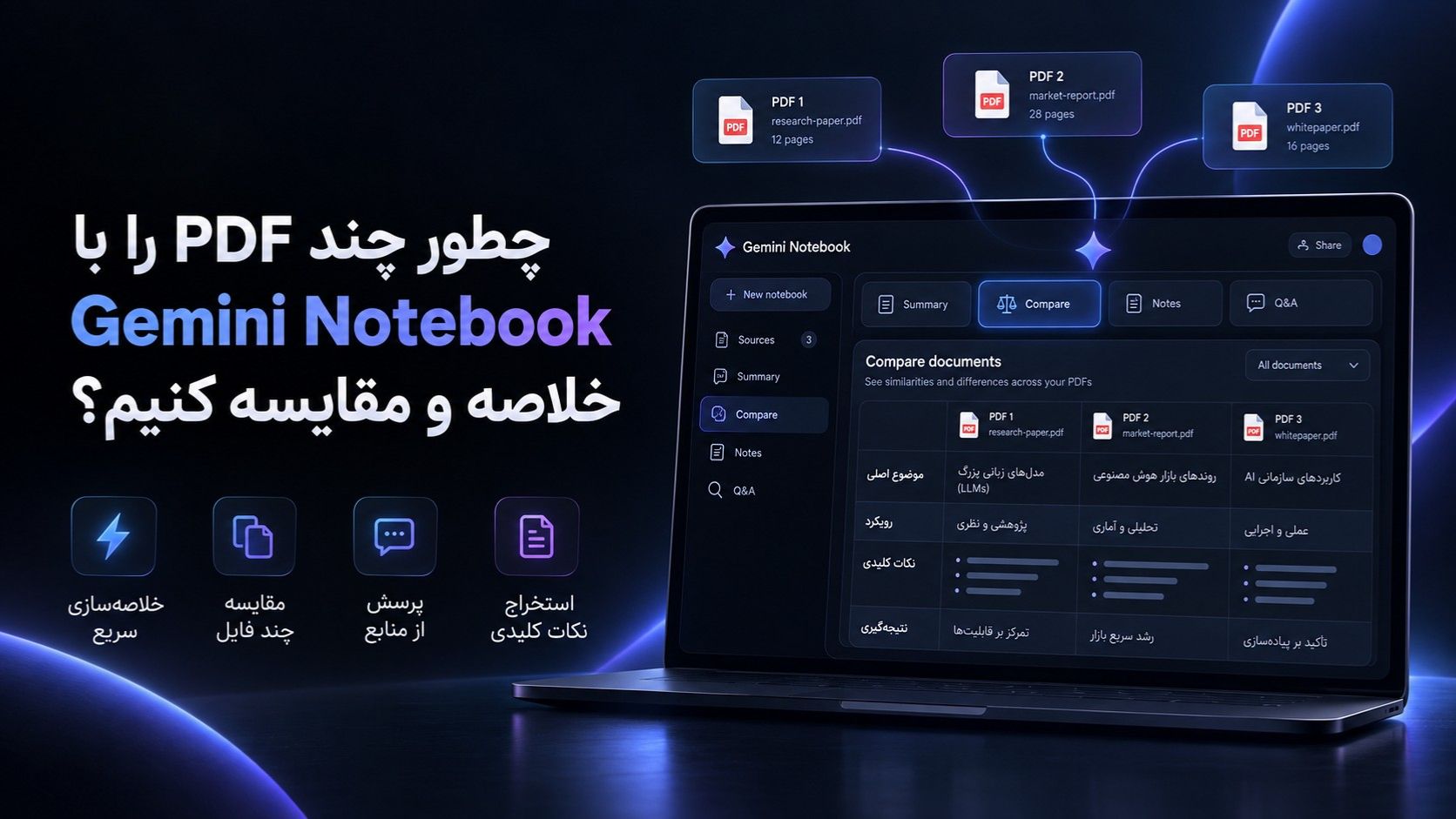
اگر برای دانشگاه، تحقیق، تولید محتوا یا کار روزانه با چند فایل PDF سروکار دارید، خواندن تمام آنها میتواند ساعتها زمان ببرد.
Gemini Notebook که قبلاً با نام NotebookLM شناخته میشد، به شما اجازه میدهد چند منبع را داخل یک Notebook قرار دهید، از آنها سؤال بپرسید، خلاصه بگیرید و حتی اطلاعات چند فایل را با هم مقایسه کنید. پاسخهای این ابزار بر اساس منابعی که در اختیارش قرار میدهید تولید میشوند و همراه با ارجاع به همان منابع هستند.
در ادامه یک Workflow ساده برای خلاصه کردن چند PDF با Gemini Notebook را میبینیم.
مرحله اول: PDFها را وارد Gemini Notebook کنید
یک Notebook جدید بسازید و گزینه Add Sources را انتخاب کنید.
Gemini Notebook از فایلهای PDF پشتیبانی میکند و علاوه بر آن میتوانید فرمتهایی مثل Word، PowerPoint، CSV، متن، Markdown، لینک وب و منابع دیگر را هم اضافه کنید.
اگر مثلاً برای نوشتن یک مقاله پنج منبع دارید، بهتر است همه آنها را داخل یک Notebook قرار دهید تا بعداً بتوانید اطلاعاتشان را کنار هم بررسی کنید.
مرحله دوم: بهجای «خلاصه کن»، سؤال دقیق بپرسید
یکی از اشتباههای رایج این است که فقط بنویسیم:
این فایلها را خلاصه کن.
این دستور ممکن است یک خلاصه کلی بدهد؛ اما معمولاً بهترین استفاده از Gemini Notebook نیست.
خود گوگل پیشنهاد میکند برای گرفتن پاسخ دقیقتر، سؤال مشخصتری درباره موضوع موردنظر بپرسید. اگر چند منبع انتخاب کردهاید، حتی میتوانید نام منابع را داخل درخواست ذکر کنید.
مثلاً بهجای یک خلاصه عمومی، بنویسید:
سه یافته اصلی مشترک بین این فایلها چیست؟
یا:
مهمترین آمارهای مربوط به رفتار مصرفکننده را استخراج کن و منبع هر عدد را مشخص کن.
یا:
دیدگاه این سه مقاله درباره تأثیر هوش مصنوعی بر بازار کار چه تفاوتی دارد؟
هرچه سؤال مشخصتر باشد، خروجی هم قابل استفادهتر خواهد بود.
مرحله سوم: چند PDF را با هم مقایسه کنید
مزیت اصلی Gemini Notebook زمانی مشخص میشود که چند منبع داشته باشید.
فرض کنید سه گزارش بازار آپلود کردهاید.
بهجای خواندن کامل هر سه گزارش میتوانید از Gemini Notebook بخواهید:
محصولات مرتبط برای این مطلب
این پیشنهادها بر اساس محتوای همین مقاله انتخاب شدهاند.
نقاط مشترک و اختلاف این سه گزارش را در یک جدول مقایسه کن.
یا:
تمام پیشبینیهای مربوط به سال ۲۰۲۷ را از منابع استخراج و کنار هم قرار بده.
یا:
کدام ادعا فقط در یکی از منابع مطرح شده و در منابع دیگر تأیید نشده است؟
Gemini Notebook برای بررسی ارتباط میان اسناد و استخراج اطلاعات از مجموعهای از منابع طراحی شده و گوگل در نسخههای جدید آن قابلیتهای تحقیقاتی و reasoning پیشرفتهتری نیز اضافه کرده است.
مرحله چهارم: منبع پاسخ را بررسی کنید
یکی از مهمترین تفاوتهای Gemini Notebook با یک چتبات عمومی این است که پاسخها به منابع Notebook متصل هستند.
وقتی پاسخ دریافت میکنید، میتوانید Citation مربوط به آن را باز کنید و ببینید اطلاعات از کدام قسمت فایل آمده است.
این ویژگی مخصوصاً زمانی مهم است که:
- در حال نوشتن مقاله هستید.
- تحقیق دانشگاهی انجام میدهید.
- با آمار و اعداد کار میکنید.
- گزارشی برای مدیر یا مشتری آماده میکنید.
با این حال، گوگل هم تأکید میکند که پاسخهای AI میتوانند اشتباه داشته باشند؛ بنابراین برای اطلاعات حساس یا مهم بهتر است منبع اصلی را هم بررسی کنید.
مرحله پنجم: خلاصه را به یک خروجی قابل استفاده تبدیل کنید
بعد از اینکه اطلاعات اصلی را استخراج کردید، لازم نیست کارتان همانجا تمام شود.
میتوانید از Gemini Notebook بخواهید همان اطلاعات را به فرمت مناسب تبدیل کند.
مثلاً:
این اطلاعات را به یک خلاصه مدیریتی ۵۰۰ کلمهای تبدیل کن.
از یافتههای این فایلها یک ساختار مقاله وبلاگ بساز.
مهمترین نکات را برای یک ارائه ۱۰ اسلایدی دستهبندی کن.
از این منابع یک FAQ با ۱۰ سؤال و جواب بساز.
Gemini Notebook در نسخههای جدید علاوه بر Chat، خروجیهایی مثل Slide Deck، Infographic، Audio Overview و Video Overview هم ارائه میکند.
یک Workflow بهتر برای خلاصه کردن PDF
اگر چند منبع دارید، این ترتیب معمولاً نتیجه بهتری میدهد:
۱. آپلود منابع
ابتدا تمام PDFهای مرتبط را داخل یک Notebook قرار دهید.
۲. خلاصه جداگانه
محصولات مرتبط برای این مطلب
این پیشنهادها بر اساس محتوای همین مقاله انتخاب شدهاند.
از هر فایل بخواهید ۵ نکته اصلی را استخراج کند.
۳. مقایسه
نقاط مشترک و اختلاف منابع را مشخص کنید.
۴. استخراج اطلاعات
اعداد، نقلقولها، یافتهها یا نکات موردنیاز را جدا کنید.
۵. بررسی Citation
اطلاعات مهم را با منبع اصلی تطبیق دهید.
۶. ساخت خروجی
در نهایت از اطلاعات استخراجشده مقاله، گزارش، اسلاید یا خلاصه مدیریتی بسازید.
این روش معمولاً بسیار کاربردیتر از این است که فقط PDF را آپلود کنید و بنویسید «خلاصه کن».
Gemini Notebook فقط برای PDF نیست
اگر تحقیق شما فقط شامل فایل PDF نیست، میتوانید منابع دیگری را هم وارد Notebook کنید.
Gemini Notebook از منابعی مثل صفحات وب، فایلهای Word، PowerPoint، CSV، YouTube و برخی فرمتهای دیگر نیز پشتیبانی میکند.
همچنین قابلیت Discover Sources میتواند بر اساس موضوع تحقیق، منابع مرتبط از وب پیدا کند و آنها را به Notebook اضافه کند.
بنابراین میتوانید یک فضای تحقیقاتی بسازید که PDFها، مقالههای وب و منابع دیگر همگی در آن کنار هم قرار گرفته باشند.
جمعبندی
اگر فقط یک PDF کوتاه دارید، تقریباً هر ابزار هوش مصنوعی میتواند برایتان خلاصهای از آن بسازد.
اما مزیت واقعی Gemini Notebook زمانی مشخص میشود که چند منبع مختلف داشته باشید و بخواهید بین آنها ارتباط پیدا کنید، اطلاعات را مقایسه کنید و پاسخها را به منبع اصلی برگردانید.
بهترین روش استفاده از آن هم این است که بهجای درخواستهای عمومی، سؤالهای دقیق و هدفمند بپرسید.
برای تحقیق حرفهایتر از Gemini Notebook استفاده کنید
اگر برای تحقیق، مطالعه یا کار با فایلهای متعدد به امکانات بیشتر Gemini و ابزارهای هوش مصنوعی گوگل نیاز دارید، میتوانید پلن مناسب خود را از کانگورو تهیه کنید.
مشاهده محصولات Gemini در کانگورو