







مجله کانگورو
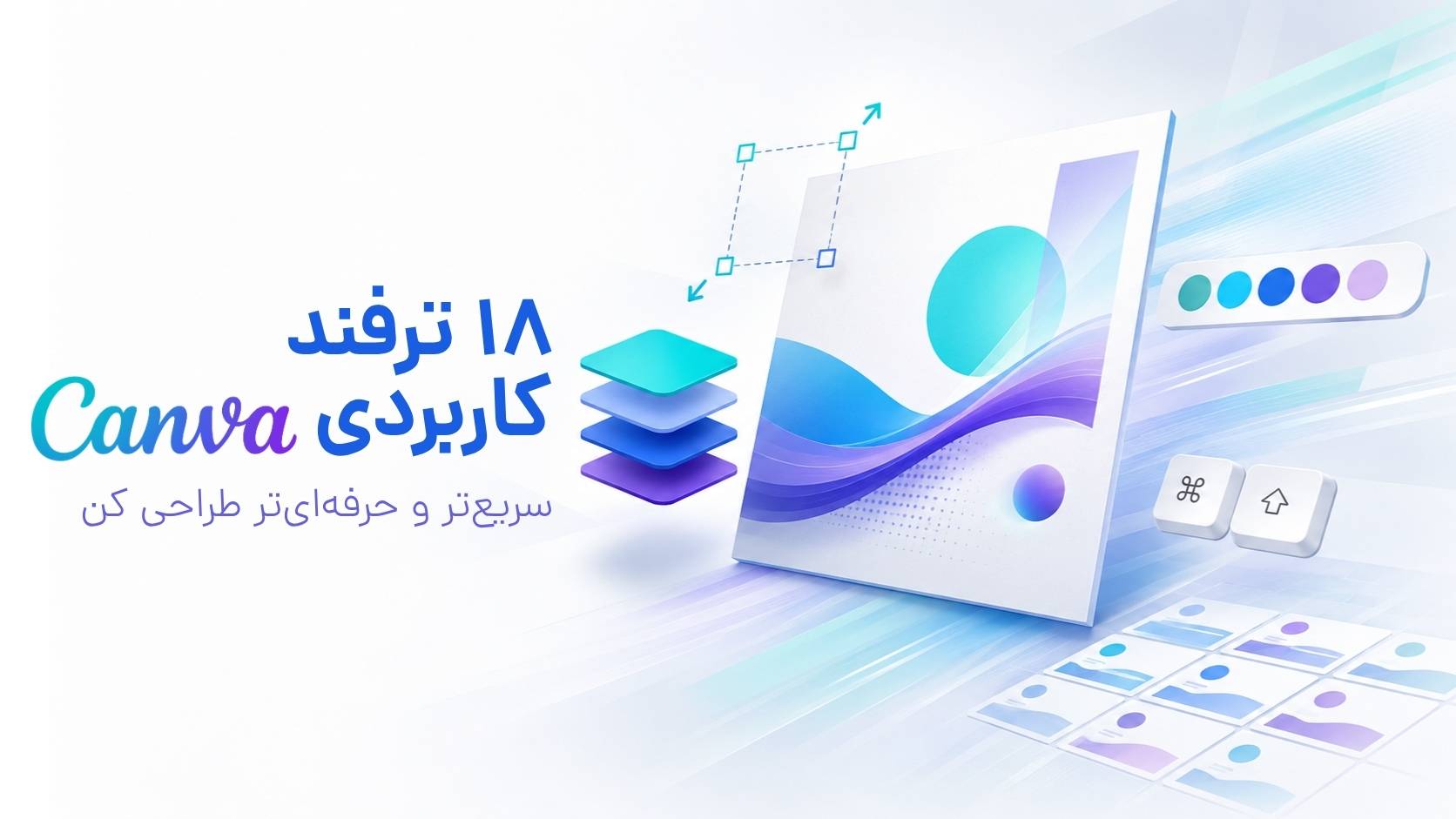
۱۸ ترفند Canva برای طراحی سریعتر و حرفهایتر
گاهی مشکل طراحی با Canva سختبودن ابزار نیست؛ مشکل این است که برای هر طرح، همان کارهای تکراری را دوباره انجام میدهیم.
هر بار میان صدها المان جستوجو میکنیم، رنگ برند را دوباره وارد میکنیم، عناصر را دستی تراز میکنیم و برای انتشار یک طرح در چند شبکه اجتماعی، چند فایل جداگانه میسازیم.
Canva ابزارهایی دارد که میتوانند بیشتر این مراحل را کوتاه یا خودکار کنند؛ اما بسیاری از کاربران یا آنها را نمیشناسند یا فقط از سادهترین امکاناتشان استفاده میکنند.
در این راهنما، ۱۸ مورد از کاربردیترین ترفندهای Canva را بررسی میکنیم؛ از قابلیتهای رایگان و میانبرهای ساده گرفته تا امکاناتی مانند Magic Resize، Brand Kit، Bulk Create و ابزارهای هوش مصنوعی Canva Pro.
اگر هنوز با محیط این ابزار آشنا نیستید، ابتدا راهنمای Canva چیست و چگونه با آن طراحی کنیم؟ را بخوانید.
کدام ترفند Canva بیشتر به کار شما میآید؟
| کاری که زیاد انجام میدهید | قابلیت پیشنهادی |
|---|---|
| پیدا کردن عکس و المان مناسب | فیلترکردن Elements |
| طراحی چند پست با ساختار مشابه | Duplicate و Bulk Create |
| تولید محتوا برای چند پلتفرم | Magic Resize |
| حفظ رنگ و فونت برند | Brand Kit |
| مرتبکردن عناصر طرح | Guides و Tidy Up |
| ساخت سریع تصویر محصول | Background Remover |
| ساخت طرح اولیه با توضیح متنی | Canva AI |
| ویرایش فایلهای قدیمی | PDF Editor |
| طراحی گزارش و اینفوگرافیک | Charts |
| ساخت فایل قابل کلیک | Hyperlink و QR Code |
۱. نتایج Elements را فیلتر کنید
جستوجوی یک کلمه ساده در بخش Elements معمولاً صدها عکس، ویدیو، آیکون و المان گرافیکی نمایش میدهد. بررسی تمام این نتایج میتواند بیشتر از خود طراحی زمان ببرد.
بعد از جستوجوی عبارت موردنظر، گزینه Filters را باز کنید. بسته به نوع محتوا میتوانید نتایج را براساس این موارد محدود کنید:
- رنگ
- جهت عمودی، افقی یا مربعی
- نوع فایل
- ثابت یا متحرکبودن
- رایگان یا پریمیومبودن
برای مثال، اگر به یک المان متحرک آبی برای استوری نیاز دارید، از همان ابتدا رنگ و نوع انیمیشن را مشخص کنید. بهاینترتیب لازم نیست میان نتایج نامرتبط جستوجو کنید.
Canva نیز در راهنمای رسمی اضافهکردن عناصر به امکان فیلترکردن نتایج براساس رنگ، جهت و قیمت اشاره کرده است.
۲. برای محتواهای تکراری یک طرح مادر بسازید
اگر هر هفته پست آموزشی، کاور ریلز یا استوری معرفی محصول منتشر میکنید، لازم نیست هر بار طراحی را از صفحه سفید شروع کنید.
یک فایل بهعنوان «طرح مادر» بسازید و اجزای ثابت را در آن قرار دهید:
- محل لوگو
- حاشیههای امن
- فونت عنوان و متن
- رنگهای اصلی
- شماره اسلاید
- CTA
- آدرس سایت یا شبکه اجتماعی
- جای تصویر محصول
سپس برای هر محتوای جدید، بهجای ویرایش فایل اصلی، یک نسخه کپی بسازید.
بهتر است نام فایل نیز کاملاً مشخص باشد؛ برای مثال:
MASTER — Instagram Carousel — Kangorouاضافهکردن عبارت MASTER احتمال ویرایش تصادفی فایل اصلی را کاهش میدهد.
۳. رنگ، لوگو و فونت را در Brand Kit ذخیره کنید
اگر برای یک برند طراحی میکنید، پیداکردن مداوم کد رنگ، فایل لوگو و فونت مناسب اتلاف وقت است.
در Brand Kit میتوانید موارد زیر را یکجا نگه دارید:
- نسخههای مختلف لوگو
- رنگهای اصلی و فرعی
- فونت عنوان و متن
- تصاویر و المانهای برند
- قالبهای تأییدشده
- راهنمای هویت بصری
بعد از تنظیم Brand Kit، هنگام طراحی میتوانید رنگها و فونتهای برند را بدون جستوجوی مجدد انتخاب کنید.
امکان بارگذاری فونت برای کاربران فارسیزبان اهمیت بیشتری دارد. اگر مجوز استفاده از فونت فارسی موردنظر را دارید، آن را به Brand Kit اضافه کنید؛ اما قبل از دریافت خروجی، نمایش حروف، نیمفاصله، جهت متن و فاصله خطوط را بررسی کنید.
دسترسی کاملتر به Brand Kit و مدیریت چند هویت بصری معمولاً در پلنهای پولی ارائه میشود. Canva همچنین قابلیتی برای استخراج خودکار رنگ، فونت و لوگو از سایت یا PDF دارد که ممکن است بسته به حساب و پلن فعال باشد.
۴. بهجای شروع دوباره، صفحه را Duplicate کنید
این ترفند بهویژه هنگام ساخت پستهای اسلایدی بسیار مفید است.
بعد از طراحی ساختار یک اسلاید، آن را Duplicate کنید و فقط محتوای متغیر را تغییر دهید. با این کار مواردی مانند حاشیه، فونت، شماره صفحه و محل CTA در تمام اسلایدها ثابت میمانند.
Duplicate برای مقایسه چند نسخه از یک طرح نیز کاربرد دارد. قبل از انجام تغییر بزرگ، از صفحه کپی بگیرید و نسخه جدید را روی صفحه دوم امتحان کنید.
این روش از بههمریختن طرح اولیه جلوگیری میکند و مقایسه نسخهها را سادهتر میسازد.
۵. استایل یک عنصر را روی عناصر دیگر کپی کنید
فرض کنید یک کادر متنی را با فونت، اندازه، رنگ و افکت مناسب تنظیم کردهاید و میخواهید همین ظاهر را روی چند متن دیگر اعمال کنید.
بهجای تکرار تنظیمات، از Copy Style استفاده کنید. با این قابلیت میتوانید استایل عنصر اول را بردارید و روی عنصر دیگری اعمال کنید.
این ترفند برای هماهنگکردن موارد زیر کاربرد دارد:
- تیترهای چند اسلاید
- دکمهها
- باکسهای قیمت
- نام محصولات
- کارتهای یک اینفوگرافیک
- نقلقولها و توضیحات
Copy Style فقط سرعت کار را بالا نمیبرد؛ احتمال تفاوت ناخواسته در اندازه، رنگ یا فونت عناصر مشابه را نیز کمتر میکند.
۶. با Guides و Tidy Up عناصر را دقیق مرتب کنید
مرتبکردن دستی چند کارت یا آیکون معمولاً به فاصلههای نابرابر منجر میشود.
برای جلوگیری از این مشکل، ابتدا چند عنصر را انتخاب کنید و از بخش Position گزینه Tidy Up را بزنید. Canva فاصله میان عناصر را منظم میکند.
برای طراحیهای حساستر نیز میتوانید Rulers and Guides را فعال کنید و راهنماهای افقی و عمودی بسازید. این راهنماها برای مشخصکردن موارد زیر مفیدند:
- حاشیه امن
- مرکز صفحه
- محل ثابت لوگو
- تراز تیترها
- فاصله متن از لبه
- محدوده قرارگیری محصول
مقاله رسمی Canva نیز استفاده از Guides و گزینه Tidy Up را برای تراز و فاصلهگذاری منظم پیشنهاد میکند. منبع رسمی Canva
۷. از Layers برای انتخاب عناصر پنهان استفاده کنید
در طرحهای چندلایه، گاهی انتخاب یک عنصر کوچک که پشت عکس یا کادر دیگری قرار گرفته دشوار میشود.
محصولات مرتبط برای این مطلب
این پیشنهادها بر اساس محتوای همین مقاله انتخاب شدهاند.
در این حالت، بهجای جابهجاکردن عناصر روی صفحه، پنل Layers را باز کنید. از آنجا میتوانید عنصر موردنظر را انتخاب و ترتیب لایهها را تغییر دهید.
همچنین میتوانید عناصر ثابت را Lock کنید؛ مثلاً:
- پسزمینه
- لوگو
- بافتهای تزئینی
- کادر اصلی
- شماره صفحه
قفلکردن این عناصر باعث میشود هنگام انتخاب یا جابهجایی متنها، ساختار اصلی طرح بههم نریزد.
۸. میانبرهای Canva را یاد بگیرید
اگر مرتب با Canva کار میکنید، میانبرها در مجموع زمان زیادی ذخیره میکنند.
چند میانبر کاربردی عبارتاند از:
| عملکرد | ویندوز | مک |
|---|---|---|
| کپی | Ctrl + C |
Command + C |
| چسباندن | Ctrl + V |
Command + V |
| تکثیر عنصر | Ctrl + D |
Command + D |
| گروهبندی | Ctrl + G |
Command + G |
| بازگشت به مرحله قبل | Ctrl + Z |
Command + Z |
| انتخاب همه عناصر | Ctrl + A |
Command + A |
| نمایش خطکش و راهنما | Shift + R |
Shift + R |
| اضافهکردن Text Box | T |
T |
| اضافهکردن خط | L |
L |
| اضافهکردن مستطیل | R |
R |
| اضافهکردن دایره | C |
C |
فهرست کامل و بهروز میانبرها در راهنمای رسمی میانبرهای Canva قرار دارد.
۹. پسزمینه متن را بدون ساخت Shape اضافه کنید
برای خواناترکردن متن روی تصویر، بسیاری از کاربران یک مستطیل زیر متن قرار میدهند و سپس اندازه و موقعیت هر دو عنصر را جداگانه تنظیم میکنند.
روش سریعتر این است:
- متن را انتخاب کنید.
- وارد Effects شوید.
- گزینه Background را انتخاب کنید.
- رنگ، شفافیت، انحنا و فاصله پسزمینه را تنظیم کنید.
در این حالت، پسزمینه همراه متن حرکت میکند و با تغییر طول نوشته، اندازه آن نیز راحتتر تنظیم میشود.
این ترفند برای زیرنویس ویدیو، عنوان استوری، برچسب قیمت و CTA بسیار کاربردی است.
۱۰. رنگها را حدسی انتخاب نکنید
اگر درباره ترکیب رنگها مطمئن نیستید، بهجای امتحانکردن تصادفی رنگهای مختلف از Color Wheel و Color Palette Generator استفاده کنید.
با این ابزارها میتوانید ترکیبهای مکمل، مشابه یا سهگانه بسازید و کد HEX رنگها را در طراحی قرار دهید.
اگر طرح براساس یک عکس ساخته میشود، رنگهای اصلی همان تصویر را استخراج کنید. این کار باعث میشود متن، پسزمینه و عناصر گرافیکی با عکس اصلی هماهنگتر باشند.
ابزارهای رنگ Canva از طریق Canva Colors در دسترساند.
۱۱. دادهها را با Charts به تصویر تبدیل کنید
برای نمایش آمار لازم نیست نمودار را در Excel بسازید، از آن اسکرینشات بگیرید و سپس وارد Canva کنید.
در بخش Charts میتوانید نمودارهای مختلفی بسازید:
- ستونی
- خطی
- دایرهای
- دوناتی
- ناحیهای
- تصویری
دادهها را مستقیماً وارد کنید و سپس رنگ، فونت، فاصله و ظاهر نمودار را با طراحی هماهنگ کنید.
این قابلیت برای گزارش شبکههای اجتماعی، ارائههای تجاری، اینفوگرافیک، گزارش فروش و محتوای آماری مناسب است.
مهمتر از ظاهر نمودار، خوانایی آن است. تعداد رنگها و دادهها را محدود کنید و عنوانی بنویسید که دقیقاً مشخص کند نمودار چه چیزی را نمایش میدهد.
۱۲. یک طرح را با Magic Resize برای چند پلتفرم آماده کنید
اگر یک پست اینستاگرام را به استوری، بنر سایت یا کاور تلگرام تبدیل کنید، تغییر دستی اندازه صفحه کافی نیست؛ جای متن و تصاویر نیز باید متناسب با قالب جدید تنظیم شود.
Magic Resize از طرح اصلی نسخهای با ابعاد جدید میسازد و چیدمان را تا حدی بازتنظیم میکند.
بهترین روش استفاده از آن این است:
- طراحی اصلی را تا حد امکان ساده نگه دارید.
- ابعاد خروجیهای موردنیاز را انتخاب کنید.
- گزینه Copy & Resize را بزنید.
- نسخههای ساختهشده را جداگانه بررسی کنید.
- محل تیتر، CTA و تصویر را برای هر پلتفرم اصلاح کنید.
Magic Resize معمولاً نقطه شروع خوبی ایجاد میکند، اما طرح نهایی همچنان به بازبینی نیاز دارد؛ بهخصوص هنگام تبدیل یک طرح افقی به استوری عمودی.
این قابلیت از امکانات اصلی Canva Pro است.
۱۳. عکس محصول را با Background Remover آماده کنید
برای حذف سریع پسزمینه، تصویر را انتخاب کنید و وارد بخش ویرایش عکس شوید. Background Remover سوژه اصلی را تشخیص میدهد و پسزمینه را حذف میکند.
سپس میتوانید با ابزارهای پاککردن و بازیابی، لبههای تصویر را اصلاح کنید.
این قابلیت برای موارد زیر مفید است:
- تصویر محصول
- کاور ویدیو
- عکس پرسنلی
- بنر تبلیغاتی
- کلاژ
- پست معرفی خدمات
برای گرفتن نتیجه بهتر، از تصویری استفاده کنید که نور مناسب و تفاوت مشخصی میان سوژه و پسزمینه داشته باشد.
دسترسی کامل به Background Remover معمولاً در Canva Pro فعال است. بعد از حذف پسزمینه نیز میتوانید فایل را بهصورت PNG شفاف دریافت کنید.
۱۴. با Bulk Create دهها طرح مشابه بسازید
اگر قرار باشد برای ۵۰ محصول، ۵۰ بنر مشابه بسازید، تغییر دستی نام، قیمت و تصویر منطقی نیست.
Bulk Create اجازه میدهد دادهها را به قالب متصل و چند نسخه از یک طرح تولید کنید. دادهها را میتوان دستی وارد یا از فایل CSV اضافه کرد. در نسخه جدیدتر این جریان میتواند با Canva Sheets نیز انجام شود.
فرایند کلی به این شکل است:
- یک قالب پایه بسازید.
- ستونهای داده مانند نام، قیمت و توضیح را مشخص کنید.
- هر ستون را به عنصر متناظر در طرح متصل کنید.
- پیشنمایش نسخهها را بررسی کنید.
- طرحها را بهصورت گروهی ایجاد کنید.
Canva در راهنمای رسمی، امکان ساخت گروهی طرحها با CSV و همچنین اتصال Canva Sheets به طراحی را توضیح داده است.
این قابلیت برای فروشگاهها، آژانسها، مدرسها و مدیران شبکههای اجتماعی بسیار ارزشمند است.
۱۵. از Canva AI برای نسخه اولیه استفاده کنید
ابزارهای هوش مصنوعی Canva میتوانند برای ساخت نسخه اولیه طرح، متن، تصویر یا المان به شما کمک کنند.
محصولات مرتبط برای این مطلب
این پیشنهادها بر اساس محتوای همین مقاله انتخاب شدهاند.
برای مثال میتوانید از آنها بخواهید:
- چند تیتر تبلیغاتی پیشنهاد دهند.
- یک تصویر متناسب با موضوع بسازند.
- متن طولانی را کوتاه کنند.
- یک قالب اولیه ارائه دهند.
- پسزمینه عکس را تغییر دهند.
- بخشی از تصویر را حذف یا جایگزین کنند.
- طرح را برای قالب دیگری آماده کنند.
ترفند اصلی این نیست که تمام طراحی را به AI بسپارید؛ بلکه از هوش مصنوعی برای حذف مرحله شروع از صفحه سفید استفاده کنید.
خروجی را حتماً از نظر متن، لوگو، جزئیات تصویر، هماهنگی برند و مجوز استفاده بررسی کنید. Canva نیز اعلام کرده که برخی ابزارهای AI در پلن رایگان در دسترساند، اما پلنهای پولی سهمیه بیشتر یا امکانات پیشرفتهتری دارند. صفحه رسمی Canva AI
برای آشنایی بیشتر میتوانید مقاله ابزارهای هوش مصنوعی Canva و راهنمای Canva Code چیست؟ را نیز بخوانید.
۱۶. فایل PDF را مستقیماً در Canva ویرایش کنید
اگر فایل اصلی یک کاتالوگ، رزومه یا بروشور را ندارید، میتوانید PDF را داخل Canva بارگذاری کنید.
Canva تلاش میکند صفحات، متنها و تصاویر را به عناصر قابلویرایش تبدیل کند. بعد از تبدیل میتوانید:
- متن را اصلاح کنید.
- صفحهای را حذف یا جابهجا کنید.
- رنگ عناصر را تغییر دهید.
- تصویر جدید اضافه کنید.
- لوگو یا اطلاعات تماس را بهروزرسانی کنید.
- دوباره خروجی PDF بگیرید.
نتیجه تبدیل به ساختار فایل اولیه بستگی دارد. PDFهای پیچیده، اسکنشده یا دارای فونتهای خاص ممکن است کاملاً قابلویرایش نشوند.
بنابراین قبل از اعمال تغییرات گسترده، چند صفحه را بررسی کنید و مطمئن شوید فونت و چیدمان بهدرستی شناسایی شدهاند.
۱۷. ارائه خود را همراه با صدا و تصویر ضبط کنید
برای ارسال یک ارائه آموزشی یا گزارش کاری، لازم نیست اسلایدها و توضیحات صوتی را در دو نرمافزار جداگانه آماده کنید.
در Canva میتوانید وارد حالت Present and Record شوید و هنگام نمایش اسلایدها، توضیحات خود را ضبط کنید.
این قابلیت برای موارد زیر کاربرد دارد:
- ارائه دانشگاهی
- آموزش غیرحضوری
- گزارش پروژه
- معرفی محصول
- پروپوزال
- ارائه برای مشتریانی که امکان حضور در جلسه ندارند
بعد از ضبط میتوانید لینک ارائه را برای مخاطب بفرستید. قبل از شروع، میکروفن، دوربین و ترتیب اسلایدها را بررسی کنید.
۱۸. متناسب با محل انتشار خروجی بگیرید
انتخاب فرمت اشتباه میتواند کیفیت یک طراحی خوب را کاهش دهد.
بهطور کلی:
- برای تصاویر سایت و شبکههای اجتماعی از JPG یا WebP استفاده کنید.
- برای لوگو و عناصر بدون پسزمینه از PNG شفاف استفاده کنید.
- برای چاپ و فایلهای چندصفحهای از PDF استفاده کنید.
- برای طرحهای متحرک از MP4 یا GIF استفاده کنید.
- برای فایلهای قابلکلیک، PDF یا لینک اشتراکگذاری مناسبتر است.
قبل از خروجی، این موارد را بررسی کنید:
- ابعاد فایل
- حجم خروجی
- کیفیت تصاویر
- فاصله متن از لبهها
- نمایش صحیح فونت فارسی
- شفافیت پسزمینه
- فعالبودن لینکها
- مجوز استفاده از محتوای پریمیوم
اگر طرح را برای چاپ آماده میکنید، PDF Print را انتخاب و تنظیمات برش و Bleed را نیز بررسی کنید.
کدام ترفندها به Canva Pro نیاز دارند؟
بخش زیادی از ترفندهای این مقاله را میتوان در نسخه رایگان اجرا کرد؛ اما دسترسی کامل به بعضی قابلیتها معمولاً به Canva Pro نیاز دارد.
| قابلیت | وضعیت کلی دسترسی |
|---|---|
| فیلترکردن Elements | رایگان |
| Duplicate و Copy Style | رایگان |
| Guides، Layers و Tidy Up | رایگان |
| میانبرهای صفحهکلید | رایگان |
| ساخت نمودار | رایگان |
| ویرایش PDF | دسترسی پایه |
| ضبط ارائه | دسترسی پایه |
| Brand Kit | محدود در رایگان، کاملتر در Pro |
| Magic Resize | Pro |
| Background Remover | دسترسی کاملتر در Pro |
| PNG شفاف | Pro |
| ابزارهای هوش مصنوعی | سهمیه محدود در رایگان |
| Bulk Create و Canva Sheets | وابسته به قابلیت و پلن حساب |
نوع دسترسی و سقف استفاده ممکن است تغییر کند؛ بنابراین قبل از خرید، امکانات فعلی پلنها را در صفحه قیمتگذاری Canva بررسی کنید.
آیا Canva Pro واقعاً سرعت طراحی را بیشتر میکند؟
Canva Pro زمانی بیشترین ارزش را دارد که طراحی بخشی ثابت از کار شما باشد.
اگر فقط ماهی یک طرح ساده میسازید، میانبرها، قالبها و ابزارهای رایگان احتمالاً نیازتان را پوشش میدهند. اما اگر مرتب برای چند پلتفرم محتوا تولید میکنید، قابلیتهایی مانند Magic Resize، Brand Kit، Background Remover و Bulk Create میتوانند مراحل تکراری را بهشدت کوتاه کنند.
نکته مهم این است که خرید Pro بهتنهایی سرعت شما را افزایش نمیدهد. ابتدا باید یک جریان کاری مشخص بسازید:
- داراییهای برند را تنظیم کنید.
- قالبهای مادر بسازید.
- فایلها را منظم نامگذاری کنید.
- عناصر ثابت را قفل کنید.
- برای تولید انبوه از داده استفاده کنید.
- خروجی هر پلتفرم را جداگانه بررسی کنید.
در این حالت، Canva از یک ابزار طراحی ساده به یک سیستم تولید محتوا تبدیل میشود.
اگر امکانات Pro با حجم کاری شما همخوانی دارد، میتوانید مدلهای فعالسازی را در صفحه خرید اکانت Canva Pro از کانگورو بررسی کنید.
جمعبندی
مهمترین ترفندهای Canva آنهایی نیستند که فقط ظاهر طرح را جذابتر میکنند؛ بلکه قابلیتهایی هستند که کارهای تکراری را حذف میکنند.
برای شروع، این پنج مورد بیشترین تأثیر را دارند:
- برای هر فرمت محتوا یک طرح مادر بسازید.
- رنگها، فونتها و لوگو را در Brand Kit نگه دارید.
- عناصر را با Guides و Tidy Up مرتب کنید.
- برای خروجیهای مختلف از Magic Resize استفاده کنید.
- طرحهای پرتعداد را با Bulk Create بسازید.
در کنار این موارد، یادگیری میانبرها، استفاده از Layers، ویرایش PDF و کمکگرفتن از Canva AI میتواند جریان طراحی شما را سریعتر و منظمتر کند.
سؤالات متداول
بهترین ترفند Canva برای تولید محتوا چیست؟
ساخت قالب مادر و استفاده از Duplicate یکی از سادهترین و مؤثرترین ترفندهاست. برای تولید محتوا در چند پلتفرم نیز Magic Resize زمان زیادی ذخیره میکند.
آیا ترفندهای Canva در نسخه رایگان قابلاستفادهاند؟
بله. میانبرها، فیلترکردن Elements، Duplicate، Guides، Layers، نمودارها و بسیاری از ابزارهای پایه در نسخه رایگان در دسترساند. قابلیتهایی مانند Magic Resize و دسترسی کامل به Background Remover معمولاً به Pro نیاز دارند.
چگونه چند طرح مشابه را همزمان در Canva بسازیم؟
با Bulk Create میتوانید دادههای متغیر را از CSV یا Canva Sheets به یک قالب متصل و چندین نسخه از آن ایجاد کنید.
چگونه عناصر Canva را دقیق تراز کنیم؟
چند عنصر را انتخاب کنید، وارد بخش Position شوید و گزینه Tidy Up را بزنید. برای کنترل دقیقتر نیز Rulers and Guides را فعال کنید.
آیا میتوان PDF را در Canva ویرایش کرد؟
بله. میتوانید فایل PDF را بارگذاری کنید تا Canva متنها، تصاویر و صفحات را تا حد امکان به عناصر قابلویرایش تبدیل کند. کیفیت تبدیل به ساختار فایل اصلی وابسته است.
آیا Canva Pro برای ادمین اینستاگرام مناسب است؟
بله. Magic Resize، Brand Kit، قالبهای پریمیوم، Background Remover، ابزارهای ویدیویی و امکانات AI میتوانند فرایند تولید پست، استوری و ریلز را سریعتر کنند.