










مجله کانگورو
چطور با ChatGPT فایل Excel یا CSV را تحلیل کنیم؟
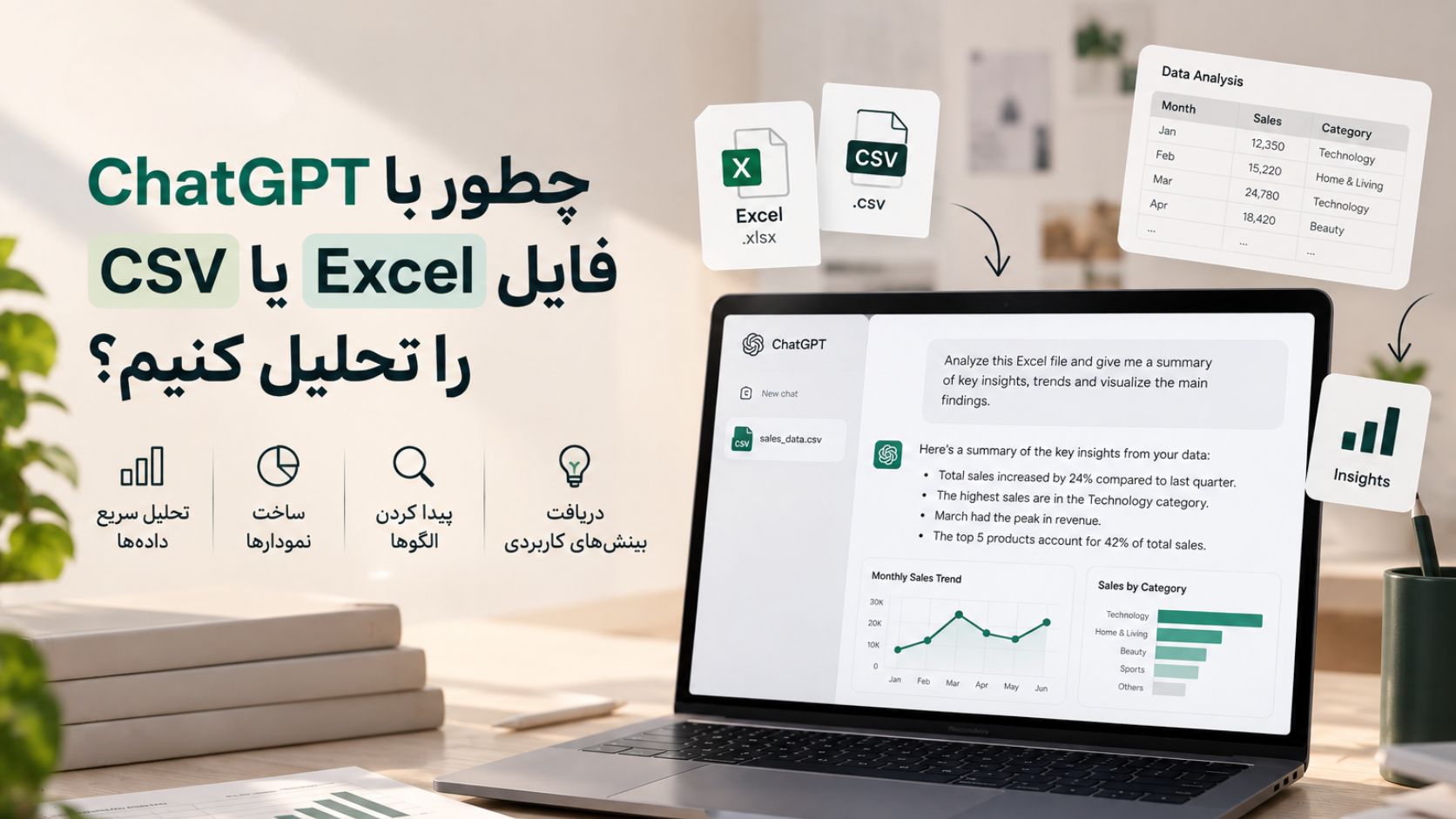
اگر یک فایل Excel یا CSV پر از عدد دارید، لازم نیست همیشه از Pivot Table، فرمولهای پیچیده یا تحلیل دستی شروع کنید.
ChatGPT میتواند فایلهای XLSX، XLS و CSV را مستقیماً تحلیل کند، به سؤالهای شما درباره داده جواب بدهد و در صورت نیاز جدول یا نمودار بسازد.
اما کیفیت خروجی خیلی به این بستگی دارد که چه چیزی از داده بخواهید.
مرحله اول: فایل را تمیز تحویل بدهید
بهترین حالت این است که:
- هر ستون نام مشخص داشته باشد.
- هر ردیف یک رکورد مستقل باشد.
- دادههای اضافی و عنوانهای چندردیفی حذف شوند.
- ستونهای تاریخ، مبلغ و دستهبندی واضح باشند.
OpenAI هم برای تحلیل بهتر داده پیشنهاد میکند فایل ساختار منظم داشته باشد و ستونها واضح نامگذاری شده باشند.
مرحله دوم: بهجای «تحلیل کن» سؤال مشخص بپرسید
مثلاً اگر فایل فروش دارید، بهجای:
«این فایل رو تحلیل کن»
بپرسید:
«سه محصولی که بیشترین رشد فروش ماهبهماه داشتهاند کداماند؟»
یا:
«کدام کانال بیشترین فروش را داشته ولی کمترین نرخ تبدیل را دارد؟»
یا:
محصولات مرتبط برای این مطلب
این پیشنهادها بر اساس محتوای همین مقاله انتخاب شدهاند.

«افت غیرعادی در دادهها پیدا کن و بگو از چه تاریخی شروع شده.»
ChatGPT میتواند داده خام را به Insight تبدیل کند، اما هرچه سؤال دقیقتر باشد، نتیجه کاربردیتر میشود.
مرحله سوم: ازش بخواه الگو پیدا کند
یکی از بهترین کاربردها، پیدا کردن الگوهایی است که در نگاه اول دیده نمیشوند.
مثلاً:
- کدام ماه فروش ضعیفتر بوده؟
- کدام محصول نوسان بیشتری دارد؟
- کدام مشتریها بیشترین خرید تکراری دارند؟
- کدام کمپین هزینه بالا و بازده پایین داشته؟
- چه دستهای بیشتر از میانگین مرجوعی دارد؟
این نوع سؤالها معمولاً از «جمع کل فروش چقدر است؟» ارزش بیشتری دارند.
مرحله چهارم: نمودار بخواهید
اگر قرار است نتیجه را به مدیر، مشتری یا تیم ارائه دهید، از ChatGPT بخواهید داده را فقط توضیح ندهد و Visualization هم بسازد.
مثلاً:
«روند فروش ۱۲ ماه اخیر را در نمودار خطی نشان بده.»
یا:
«مقایسه فروش سه محصول اصلی را در نمودار میلهای بساز.»
ChatGPT میتواند از دادههای آپلودشده جدول و نمودار تولید کند و تحلیل را در قالب قابلفهمتری ارائه دهد.
مرحله پنجم: Insight را به تصمیم تبدیل کنید
بهترین مرحله این است که بعد از تحلیل، بپرسید:
«براساس این داده، سه اقدام اولویتدار پیشنهاد بده.»
یا:
«اگر هدف افزایش فروش باشد، کدام بخش نیاز به اصلاح فوری دارد؟»
محصولات مرتبط برای این مطلب
این پیشنهادها بر اساس محتوای همین مقاله انتخاب شدهاند.

یا:
«این تحلیل را برای مدیرعامل در ۵ Bullet خلاصه کن.»
اینجاست که ChatGPT از ابزار «خواندن فایل» به دستیار تحلیل تبدیل میشود.
یک Prompt آماده
اگر فایل فروش دارید، میتوانید با این شروع کنید:
این فایل شامل داده فروش است. اول ساختار داده را بررسی کن و اگر مشکلی در ستونها یا مقادیر هست بگو. بعد روند فروش، محصولات پرفروش، افتهای غیرعادی و سه Insight مهم را استخراج کن. در پایان سه اقدام پیشنهادی براساس داده بده.
بعد از آن سؤالها را جزئیتر کنید.
لازم نیست همیشه فایل را از ChatGPT جدا کنید
OpenAI در ۲۰۲۶ امکان استفاده از ChatGPT داخل Excel و Google Sheets را هم گسترش داده؛ یعنی در برخی پلنها و تنظیمات، میتوانید مستقیماً داخل Spreadsheet سؤال بپرسید و فایل را همانجا تحلیل یا ویرایش کنید.
اگر تحلیل داده، فایلهای فروش یا گزارشهای دورهای بخشی از کار روزانه شماست، خرید ChatGPT Plus یا Pro از کانگورو میتواند دسترسی مناسبتری برای کار مستمر با فایل، تحلیل و گزارشگیری در اختیار شما بگذارد.
جمعبندی
برای تحلیل Excel با ChatGPT فقط فایل را آپلود نکنید و نگویید «تحلیلش کن».
بهتر است این ترتیب را جلو بروید:
تمیزکردن داده → سؤال مشخص → پیدا کردن الگو → ساخت نمودار → تبدیل Insight به تصمیم
در این حالت ChatGPT فقط عددها را نمیخواند؛ کمک میکند بفهمید کدام عدد واقعاً مهم است.