
مجله کانگورو
روش های انتقال طراحی ها در برنامه کنوا
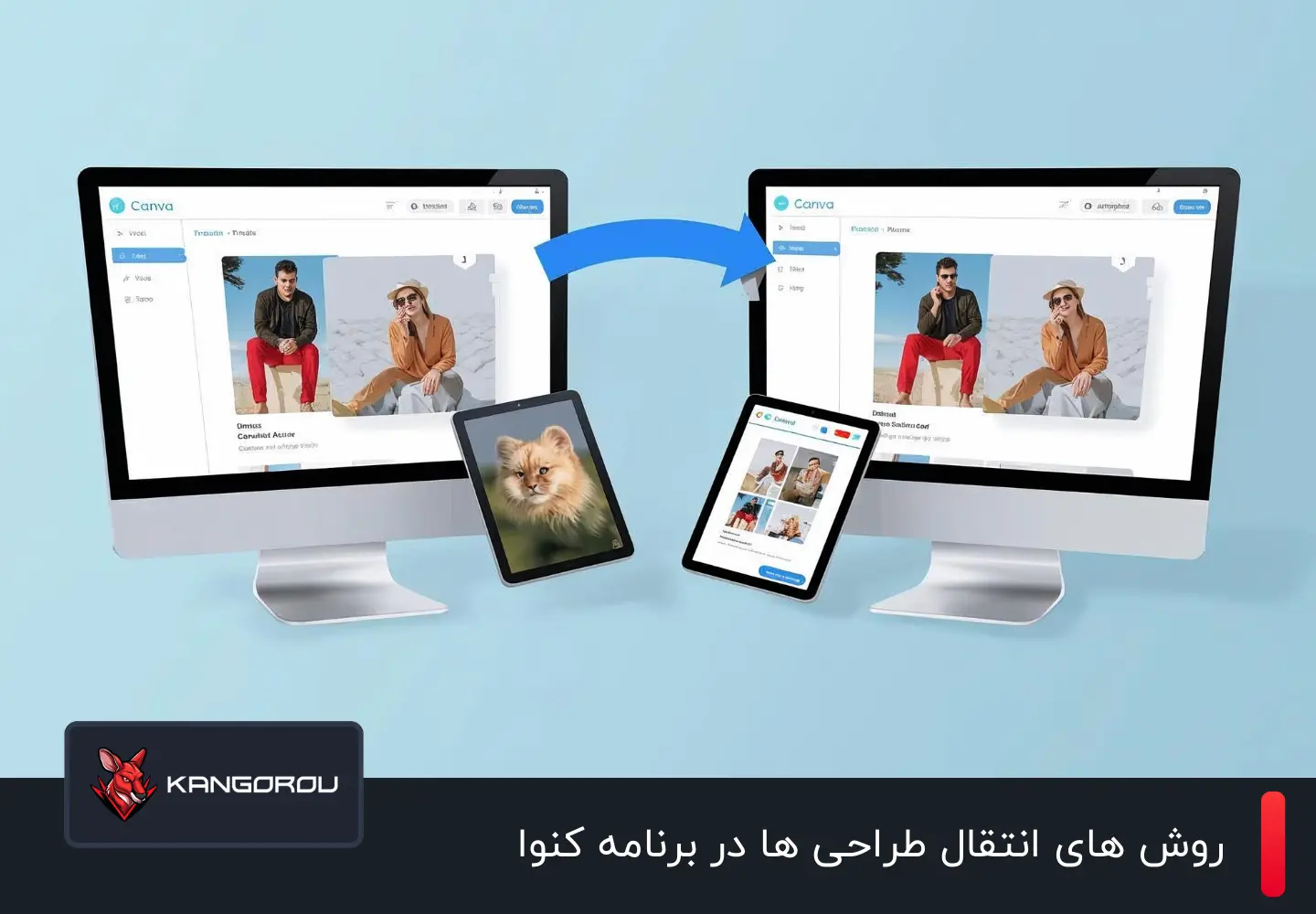
برنامهی کنوا که این روزها خیلی سر و صدا کرده یکی از برنامههای مورد علاقه تولیدکنندگان محتوا، گرافیستها و دیجیتال مارکترها است که کارها را برای آنها سریعتر کرده است.
اما ممکن است هنگام کار کردن با کنوا رایگان، برای استفاده از امکانات هوش مصنوعی کنوا، اکانت پرمیوم جدیدی تهیه کنید و نیاز داشته باشید تا طراحیهای اکانت شخصی خود را به اکانت دیگر خود منتقل کنید در آن صورت این سوال برایتان پیش می آید که انتقال طراحیها در برنامه کنوا چگونه است؟
در این مقاله با کانگورو همراه باشید تا مرحله به مرحله نحوه انتقال طراحیها در برنامه کنوا را بررسی کنیم.
چه زمانی طرح ها را در برنامه کنوا منتقل می کنیم؟
معمولا کاربران به دلایل مختلفی نیاز دارند تا طراحیهای خود را منتقل کنند و سناریوهای مختلفی برای این موضوع وجود دارد:
- به اکانت تیم جدیدی اضافه شده اید و نیاز دارید تا طراحی های تیم قبلی خود را به تیم منتقل کنید.
- بنا به دلایل متعددی مثلا قیمت پایین! تصمیم گرفته اید که ابتدا اکانت پرمیوم کنوا با ایمیل متفاوت تهیه کنید تا امکانات آن را بسنجید.
- اکانت پرمیوم روی ایمیل خودتان خریداری کردهاید ولی دسترسی به طراحی های قدیمی قطع شده است.
در چنین وضعیتی بهترین کار انتقال طرح ها از اکانت یا تیم قبلی به اکانت یا تیم جدید است.
روش های انتقال طراحی ها در برنامه کنوا
انتقال طراحیها در برنامه کنوا از دو روش امکانپذیر است که عموما روش دوم را پیشنهاد میکنند. اما به کمک هر دو روش میتوانید طراحیها و پروژههای خود را انتقال دهید.
روش اول انتقال پروژهها در کنوا
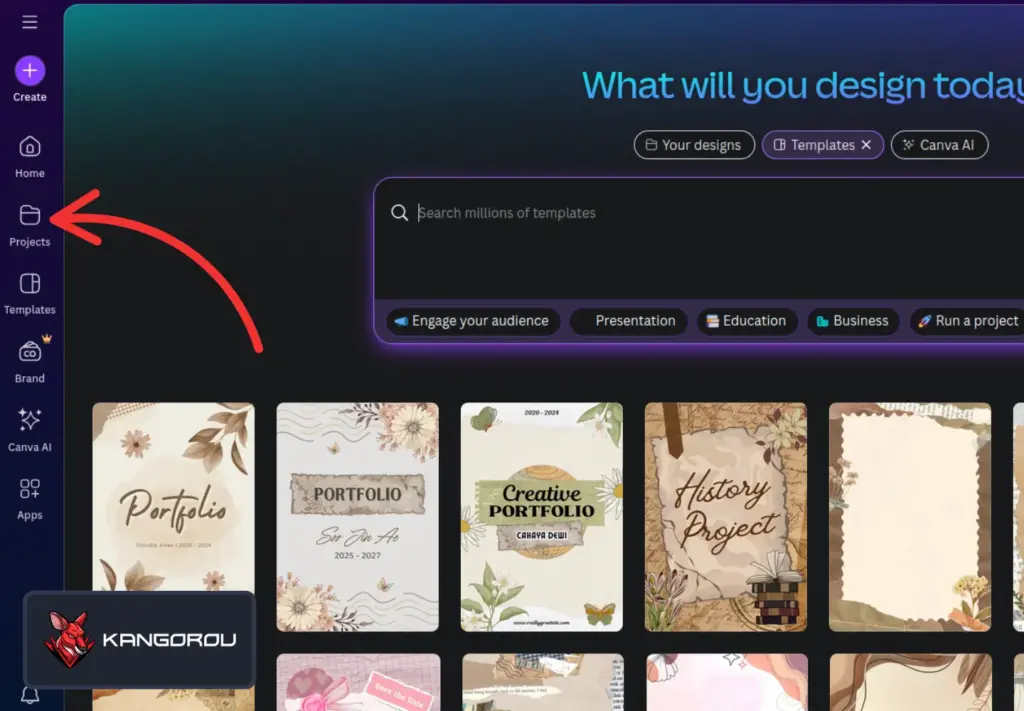
قدم اول: در قدم اول لازم است تا وارد حساب کاربری خود شوید. اکانتی که میخواهید طراحیها را از طریق آن به اکانت دیگر منتقل کنید. در صفحه ی ورودی برنامه از گزینههای سمت چپ صفحه گزینهی Projects را انتخاب کنید تا وارد صفحهی دیگری شوید. در تصویر پایین این گزینه نمایش داده شده است.
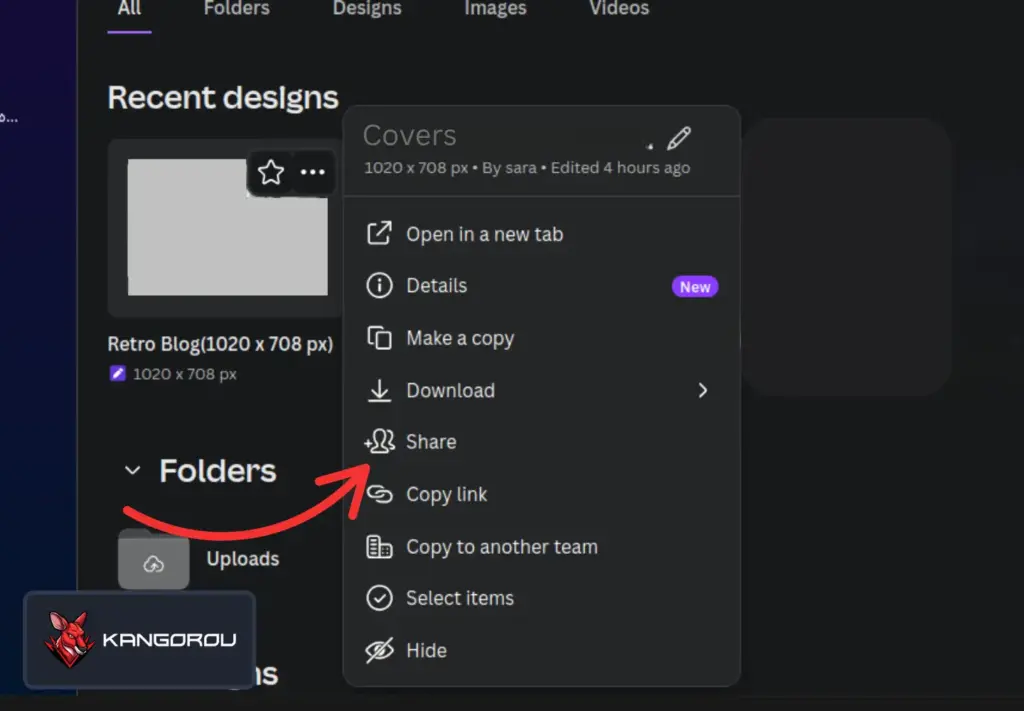
قدم دوم: در این قسمت تمام طراحیهای مربوط به این اکانت شما و پوشهبندیها قابل مشاهده است. ماوس خود را روی طرحی که میخواهید ببرید و روی سه نقطه ای که در قسمت بالای تصویر ظاهر میشود کلیک کنید.
از آن از بین گزینههایی که نمایش داده می شود، گزینهی share را انتخاب کنید. در تصویر پایین نمایش داده شده است.
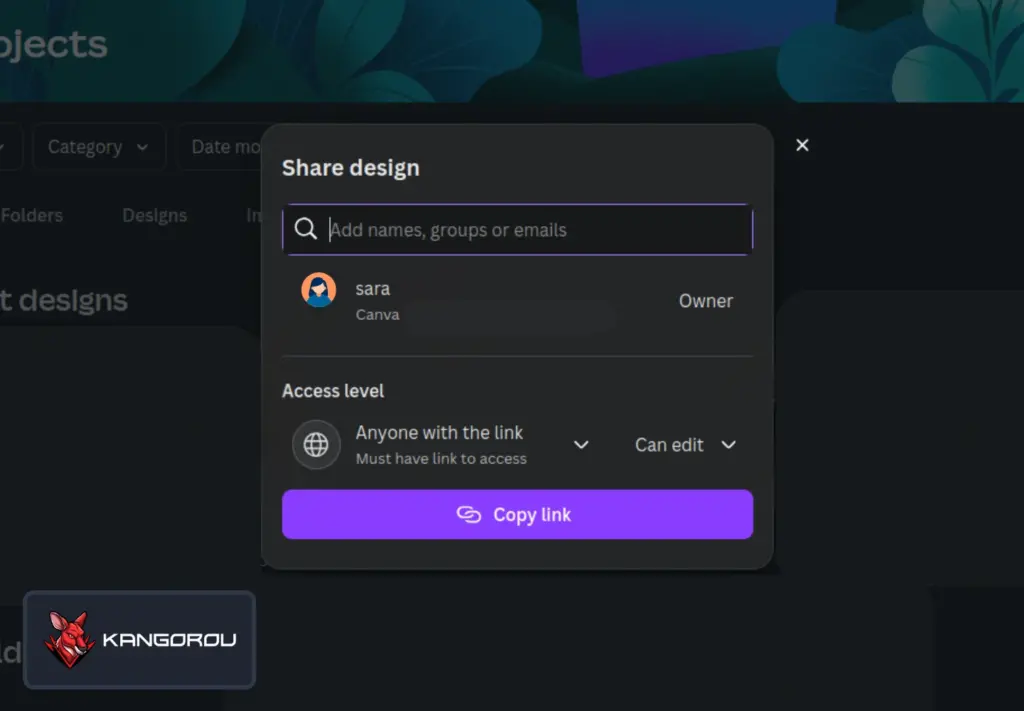
قدم سوم: بعد از کلیک کردن، جعبهای روی صفحهی شما ظاهر میشود که از شما نام شخص یا گروه و یا ایمیل میخواهد. با وارد کردن هرکدام از موارد گفته شده، طراحی با آن شخص یا تیم به اشتراک گذاشته میشود و میتوانند روی آن طرح ها کار کنند. فقط به این موضوع توجه کنید که گزینهی Editor را انتخاب کنید وگرنه افرادی که طراحیها را با آن ها به اشتراک میگذارید فقط میتوانند طرح ها را نگاه کنند.
روش دوم انتقال طرحها در کنوا
روش بعدی تا حدی مشابه روش اول است با این تفاوت که بعد از آنکه وارد قسمت دیزاینهایتان شدید، گزینه سه نقطه کنار هر ظرح را انتخاب کرده و روی گزینه share کلیک کنید.
تا اینجا تا حدی مشابه با روش اول است. تفاوت اینجاست که بعد از کلیک کردن روی گزینه اشتراک گذاری به جای وارد کردن ایمیل، url نمایش داده شده در قسمت بالای مرورگر را کپی کنید و بعد از آن وارد حساب جدیدتان شوید.
url کپی شده را بعد از وارد شدن به حساب جدید پیست کنید و طراحی خود را با حساب جدید بالا بیاورید. به این شکل طراحی شما به حساب جدید منتقل میشود.
نکات مهم در انتقال طراحی ها و محدودیت ها
- اگر تعداد طراحیها زیاد است، بهتر است برای هر دسته از طراحیها یک پوشه بسازید و بعد تمام مراحل روش اول را برای آن پوشه انجام دهید.
- توجه داشته باشید که اگر طراحیها را از یک حساب پرمیوم به حساب رایگان منتقل میکنید، محدودیتهای کنوا اعمال می شود و وقتی از اکانت جدید که رایگان است طرح ها را بررسی کنید بدون واترمارک کنوا نمیتوانید از آن ها خروجی بگیرید.
- برخی از المان های کنوا قابل انتقال نیستند و ممکن است بعد از انتقال این المان ها حذف شوند. حواستان باشد که طراحیهای انتقال یافته را از این نظر بررسی کنید.